
您是否曾卸载软件后,发现电脑磁盘空间未释放或系统出现异常?这通常是因为卸载不彻底,残留的文件和注册表项仍在占用空间。本文将介绍几种彻底卸载电脑软件的方法,帮助您保持系统清洁高效。
这是最基础安全的卸载方式,适合常规软件卸载。
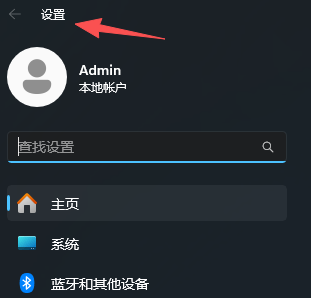
按下键盘上的 Win + I 键打开Windows设置界面。
点击“应用”选项,进入“应用和功能”列表页面。
在列表中找到要卸载的软件名称,点击右侧的“卸载”按钮。
按照提示完成卸载后,手动检查并删除软件原安装目录(通常是C:\Program Files\或C:\Program Files (x86)\)中的残留文件夹。
当软件卸载后有顽固残留时,专业的卸载工具可以深度扫描并清除残留文件与注册表项。
下载并安装可信的卸载工具,如Revo Uninstaller、IObit Uninstaller或Geek Uninstaller。
启动工具,在主界面找到待卸载的软件条目。
选择“强制卸载”或“高级卸载”模式。
工具会先执行标准卸载流程,然后自动扫描残留的注册表项和文件。
在扫描结果中,勾选所有检测到的残留项,点击“删除”彻底清理。

如果以上方法仍不彻底,可以手动清理,但操作需谨慎,避免误删系统文件。
清理残留文件:
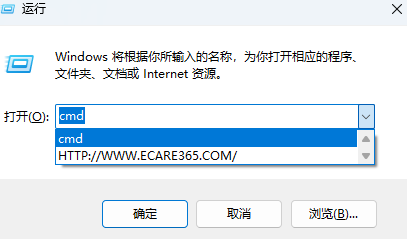
按Win + R输入%appdata%和%localappdata%,进入这些文件夹查找并删除与软件相关的文件夹。
检查C:\ProgramData(隐藏文件夹)目录下的残留项。
清理注册表:
HKEY_LOCAL_MACHINE\SOFTWARE\Microsoft\Windows\CurrentVersion\Uninstal
HKEY_CURRENT_USER\SOFTWARE\Microsoft\Windows\CurrentVersion\Uninstal
按Win + R输入regedit打开注册表编辑器。
依次展开以下路径,查找并删除与软件相关的子项。
注意:修改注册表有风险,操作前请务必备份。
清理开机启动项和服务:
按Ctrl + Shift + Esc打开任务管理器,在“启动”选项卡中禁用相关项。
按Win + R输入services.msc,在服务列表中停止并禁用与该软件相关的服务。
彻底卸载软件的关键在于卸载后清理残留。对于大多数用户,推荐优先使用系统自带功能卸载,若效果不佳可借助第三方工具深度清理。仅当您对操作有把握时,才建议进行手动清理。以上方法能有效解决软件卸载不干净的问题,帮助您释放磁盘空间,保持电脑运行流畅。
以上就是小编给玩家们带来的教程内容,更多教程请关注汇游网。
攻略文章为汇游网所有,未经允许不得转载。
相关文章
更多
2026-02-08 19:10:14
2026-02-07 19:22:41
2026-02-08 19:25:23
2026-02-08 19:33:21
2026-02-07 19:41:48
2026-02-07 19:31:13
热门文章
更多热门软件
更多
常用工具 / 93.46MB

常用工具 / 40.72MB

学习教育 / 81.27MB

生活服务 / 90.31MB

影音播放 / 85.30MB

游戏助手 / 103.28MB

生活服务 / 74.29MB

影音播放 / 144.82MB
常用工具 / 44.36MB

影音播放 / 46.52MB

学习教育 / 41.07MB

影音播放 / 189.45MB

生活服务 / 219.52MB
热门专题
更多